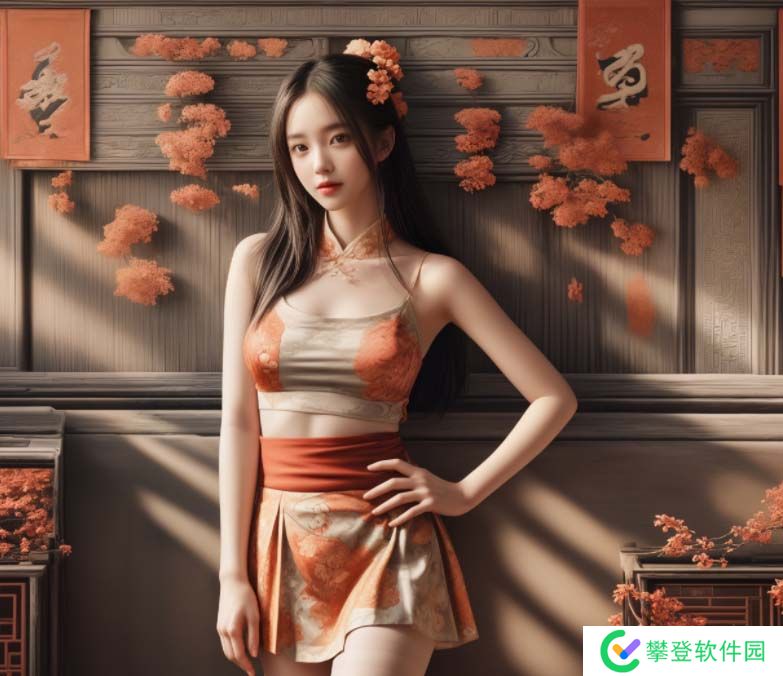
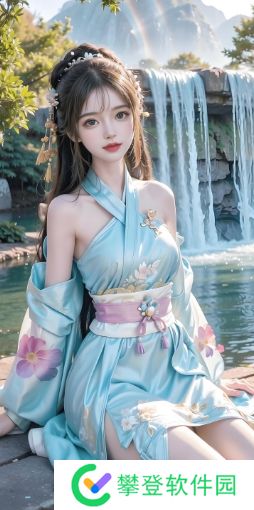
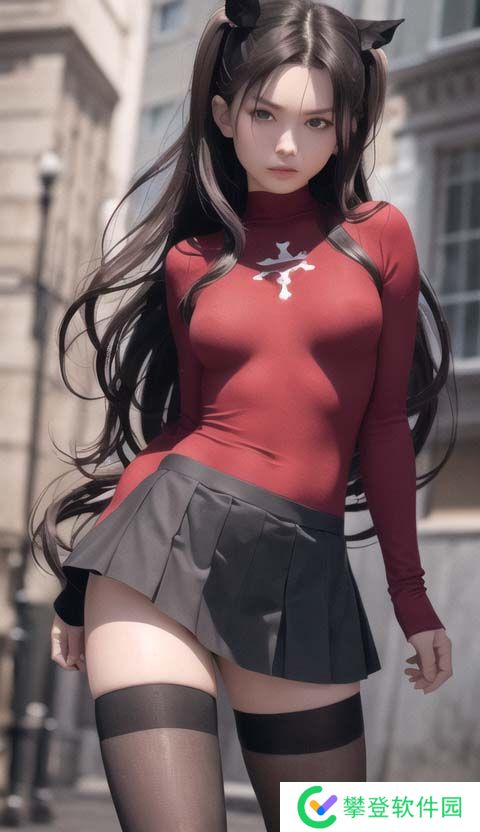
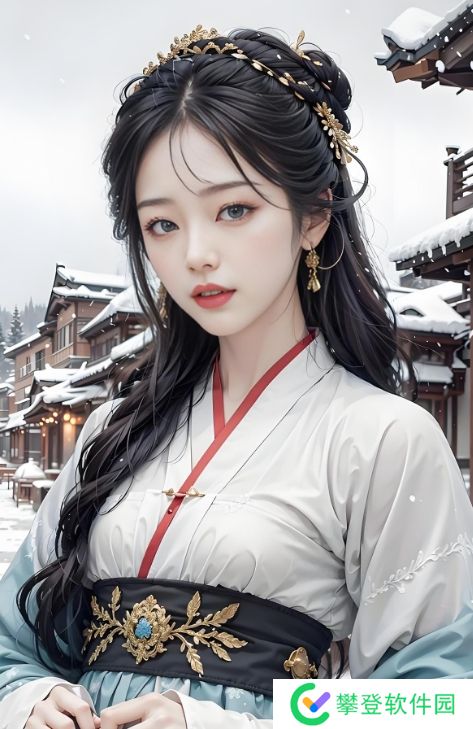
3ds Max是一款被广泛应用于建筑设计、影视制作、游戏开发等领域的3D建模软件。而3ds Max漫画功能的入口,指的是用户通过软件内的特定工具和功能,能够创建具有漫画风格的3D场景、人物和效果。对于那些热衷于漫画风格制作的用户,3ds Max提供了许多方便快捷的操作入口和设置,帮助他们将3D模型转化为具有艺术感的漫画画面。本文将详细介绍如何通过3ds Max的漫画入口来制作个性化的漫画风格作品,带领大家更好地理解这一功能的实际应用。

什么是3ds Max漫画入口
3ds Max漫画入口,顾名思义,就是指在3ds Max中创建漫画风格的一个功能或模块。这一功能能够将传统的3D建模与漫画风格的图像效果相结合,让用户可以在制作3D模型时加入独特的艺术风格。通过使用此功能,用户不仅能为自己设计的3D角色、场景赋予更具表现力的漫画效果,还能对图形的颜色、线条、光影等进行精细的调整,形成更具视觉冲击力的漫画作品。
如何进入3ds Max漫画功能
要使用3ds Max中的漫画入口,首先需要确保自己安装的是支持该功能的版本。在3ds Max的界面中,用户可以通过打开“材质编辑器”或者“效果图设置”来进行漫画风格的设置。通过选择适合的漫画风格材质或效果,用户就可以轻松地将自己的3D模型转换为漫画风格。除了材质和效果设置之外,3ds Max还提供了许多其他的特效工具,比如卡通化的线条、阴影设置和边缘描绘工具,能够让漫画的效果更加逼真。
3ds Max漫画入口的实际应用
3ds Max漫画入口不仅适用于动漫人物的制作,也适合用于场景、道具、特效等方面的漫画化。对于动漫制作人员来说,这项功能能够极大地提高工作效率,在短时间内制作出高质量的漫画效果。而对于游戏开发人员,3ds Max漫画功能可以帮助他们为游戏中的角色和场景设计独特的漫画风格,使游戏画面更加丰富多彩。无论是在影视作品、游戏设计,还是动画制作中,3ds Max漫画入口的功能都能大大提升作品的视觉表现力。
3ds Max漫画入口常见问题解答
在使用3ds Max漫画功能时,许多用户可能会遇到一些常见问题。例如,如何调整漫画风格的线条粗细、如何改变漫画色彩的明暗、如何处理不同材质下的漫画效果等。针对这些问题,用户可以通过参考3ds Max官方文档或者相关论坛上的技巧文章,快速解决这些问题。另外,许多视频教程也可以帮助新手更好地理解漫画入口的使用方法,逐步提高自己的设计水平。
通过对3ds Max漫画入口的介绍,大家可以清晰地了解到该功能为3D建模提供了丰富的漫画风格选择。无论是专业人士还是新手,都能够借助这个功能创造出充满艺术感的漫画作品。希望本文能够帮助你更好地掌握3ds Max的漫画功能,提升你的创作技能。